
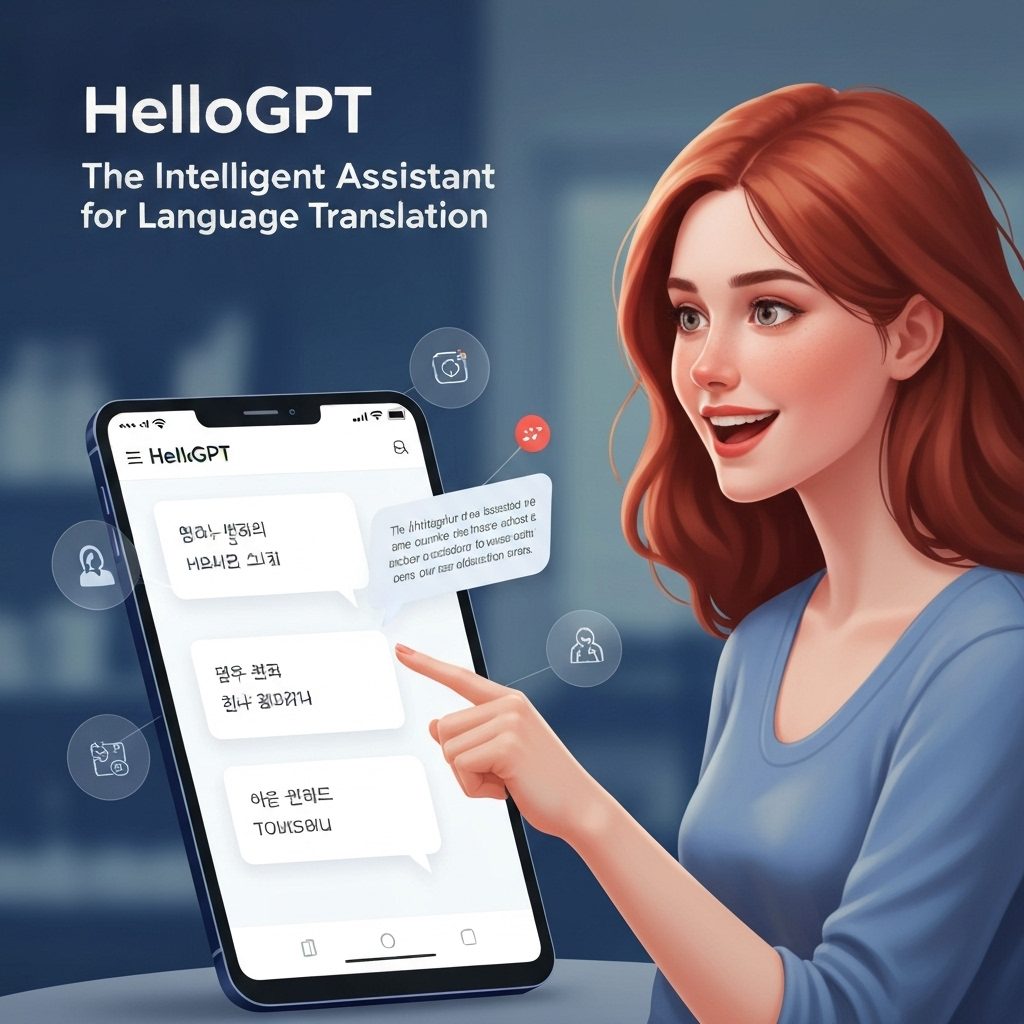
在掌握 HelloGPT 基本操作和高级功能后,日常使用中仍可能遇到一些问题或希望进一步提升效率。本指南以 具体操作步骤 为核心,帮助用户快速解决常见问题,并优化日常使用流程。
一、常见登录与账号问题处理
1. 忘记密码
- 打开 HelloGPT → 点击登录页面的“忘记密码”。
- 输入注册邮箱或手机号 → 点击“发送验证码”。
- 在收到验证码后输入新密码 → 点击“确认”。
- 登录确认密码修改成功。
2. 多设备登录异常
- 确认所有设备网络正常。
- 在主设备中进入“账号管理”,查看是否存在异常登录记录。
- 若有异常,点击“退出其他设备” → 重新登录目标设备。
- 建议开启两步验证或绑定邮箱/手机号增强安全。
二、会员功能使用与异常处理
1. 会员权限未生效
- 打开“会员中心”,查看是否显示有效会员标识和有效期。
- 若显示未生效 → 检查网络是否稳定,确认支付完成。
- 支付成功但未生效 → 重启应用,或清理缓存后重新登录。
- 若仍未生效 → 联系客服提供支付记录截图。
2. 自动续费管理
- 进入“会员中心” → 点击“自动续费设置”。
- 根据需求开启或关闭续费功能。
- 关闭后仍可使用会员功能至当前周期结束。
三、群发消息操作优化与问题处理
1. 群发消息未送达
- 确认目标联系人或群组状态正常(未被拉黑或禁言)。
- 检查消息内容是否包含被平台屏蔽的敏感内容。
- 若仍未送达 → 尝试分批发送或更换网络环境。
2. 群发消息内容重复或错误
- 检查是否误选择了重复联系人。
- 优先使用模板功能,避免手动复制粘贴导致错误。
四、快捷回复与语言预设问题排查
1. 快捷回复无法调用
- 打开“设置” → “快捷回复”,确认模板已保存。
- 检查聊天窗口快捷回复功能是否开启。
- 若使用分组模板,确保模板已分配给当前联系人或群组。
2. 语言组合未自动生效
- 打开“设置” → “翻译语言预设”,确认组合已保存。
- 在聊天或文档翻译界面,选择目标语言组合。
- 若仍无法生效 → 重启应用或重新登录账号。
五、文档翻译常见问题处理
1. 上传失败或提示格式不支持
- 检查文件格式是否为支持的类型(Word、PDF、PPT、Excel)。
- 文件大小超出限制 → 高级会员可上传更大文件;普通用户可分割文件。
- 确认网络稳定后重试上传。
2. 翻译结果排版异常
- 开启“保留原排版”选项。
- 若问题仍存在 → 将文档拆分为章节进行翻译,再合并。
六、多账号与多设备常见问题解决
1. 切换账号失败
- 打开“账号管理” → 确认目标账号已正确登录。
- 若登录信息异常 → 重新输入账号信息并验证。
- 多设备同时登录时,确保网络稳定,避免冲突。
2. 同步模板或语言组合异常
- 确认登录同一账号,并开启多设备同步功能。
- 若仍未同步 → 清理缓存后重新登录。
七、企业用户 IM 翻译问题排查
1. 自动翻译未生效
- 检查内部 IM 插件是否已正确部署。
- 确认当前员工账号已激活翻译权限。
- 若仍未生效 → 联系管理员检查服务器连接与插件状态。
2. 快捷回复未同步
- 管理员在模板库中确认模板已发布。
- 员工端刷新插件或重启客户端以获取最新模板。
八、日常高效操作建议
- 定期检查快捷回复和群发模板:删除不常用或过期内容,保持高效查找。
- 多语言组合定期更新:新增客户或新业务时及时创建专属语言组合。
- 批量文档翻译优化:可先拆分章节,提高翻译准确性和排版一致性。
- 多账号分业务线管理:不同业务账号独立设置,避免数据混乱。
- 定期版本更新与功能测试:确保群发、快捷回复、语言组合和文档翻译功能正常。
九、总结
通过掌握上述 问题排查与日常优化步骤,用户可以在使用 HelloGPT 过程中:
- 快速解决登录、会员权限或同步异常
- 高效管理快捷回复、语言组合和群发消息
- 批量翻译文档,节省大量操作时间
- 保持多账号、多设备和企业内部翻译系统顺畅
这些操作与技巧能让个人或企业在日常跨语言沟通中保持高效、稳定,充分发挥 HelloGPT 的功能价值。