
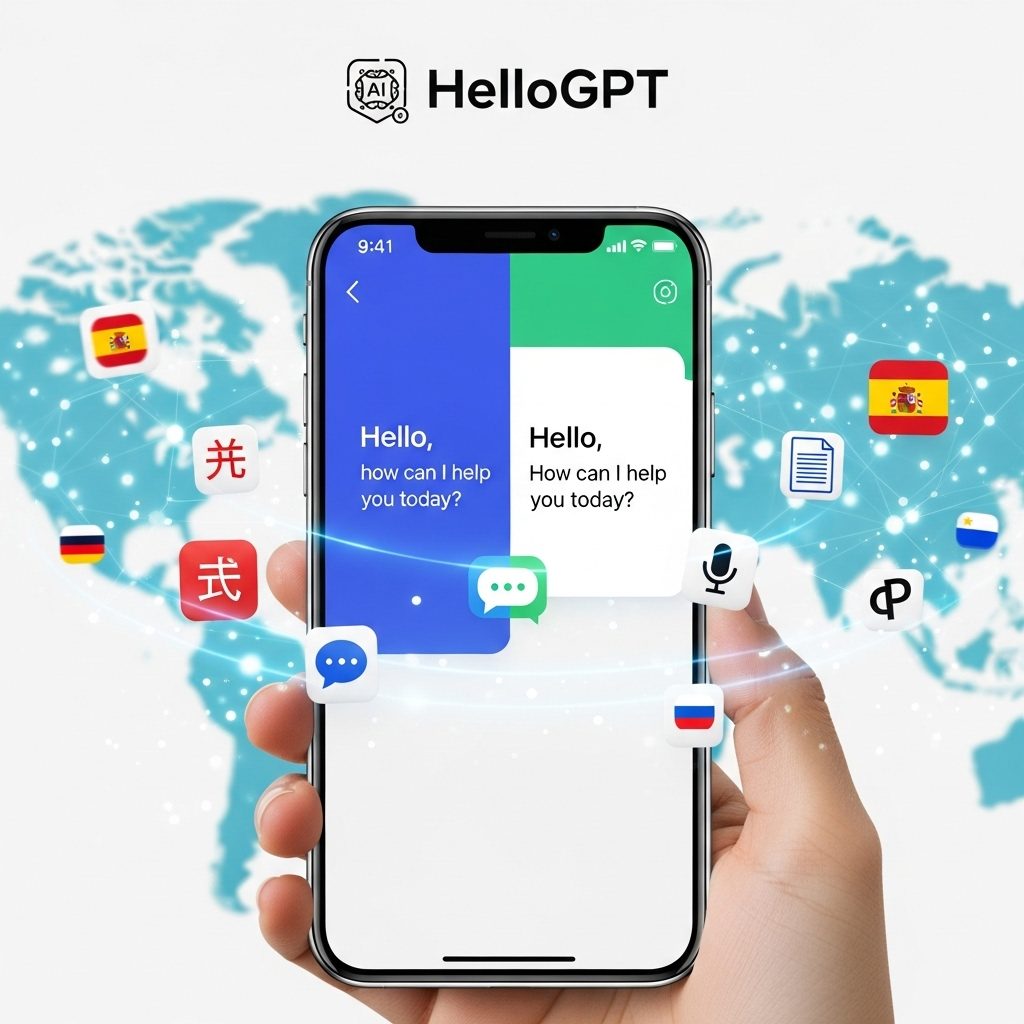
在跨境业务与多语言沟通需求不断增长的背景下,越来越多用户开始关注 HelloGPT下载 方式、安装流程以及不同设备的使用方法。本文将围绕下载渠道、系统适配、安装步骤、安全验证与常见问题进行系统讲解,帮助用户高效完成部署并快速投入使用。
一、HelloGPT下载前的准备工作
在正式下载之前,建议确认以下事项:
1. 设备系统版本
- Windows:建议 Windows 10 及以上版本
- macOS:建议 10.15 及以上版本
- Android:Android 8.0 及以上
- iOS:iOS 13 及以上
2. 网络环境
- 保证网络稳定,避免下载过程中中断
- 企业用户建议使用专线或稳定办公网络
3. 存储空间
- 预留至少 500MB 可用空间
- 企业定制版可能需要更大空间
二、HelloGPT下载方式详解
HelloGPT 通常支持以下几种下载方式:
1. 官网下载安装(推荐)
适用人群: 个人用户、企业用户、需要最新版本功能的用户
操作步骤:
- 访问 HelloGPT 官方网站
- 进入“下载中心”
- 根据设备系统选择对应版本
- 点击下载并保存安装文件
优势:
- 版本最新
- 安全可靠
- 支持完整功能
2. 应用商店下载(移动端)
适用设备:
- iPhone / iPad 用户通过 App Store 下载
- Android 用户通过官方应用市场下载
操作步骤:
- 打开应用商店
- 搜索“HelloGPT”
- 点击下载并安装
- 打开应用并登录账号
优势:
- 自动更新
- 系统兼容性好
- 安装便捷
3. 企业定制版下载
企业用户通常会申请 企业IM定制版本,支持内部服务器部署与专属翻译规则。
获取方式:
- 联系官方商务
- 获取专属安装包
- 根据技术文档进行部署
优势:
- 数据私有化
- 高级加密
- 可定制术语库
三、HelloGPT安装流程详解
Windows 安装步骤
- 双击下载的安装包
- 点击“同意协议”
- 选择安装路径
- 点击“安装”
- 安装完成后点击“启动”
macOS 安装步骤
- 打开 dmg 文件
- 拖动 HelloGPT 至 Applications 文件夹
- 在启动台中打开应用
- 首次启动允许系统权限
手机端安装流程
安装完成后:
- 打开应用
- 注册或登录账号
- 设置默认翻译语言
- 开启通知权限
四、下载安装后的初始化设置
成功安装后,建议完成以下基础配置:
1. 语言预设
- 设置常用翻译语言对
- 开启自动识别功能
2. 消息同步
- 开启多设备同步
- 绑定常用社交平台
3. 安全设置
- 设置登录验证
- 开启双重身份认证(如支持)
五、HelloGPT下载常见问题
1. 下载失败怎么办?
- 检查网络连接
- 更换浏览器重新下载
- 关闭防火墙后重试
2. 安装提示安全风险?
- 确认来源为官方渠道
- 允许系统安全验证
3. 无法启动?
- 检查系统版本
- 重新安装
- 清理缓存后重试
4. 企业版无法部署?
- 检查服务器环境
- 确认技术参数匹配
- 联系技术支持
六、版本选择建议
| 用户类型 | 推荐版本 | 说明 |
|---|---|---|
| 个人用户 | 标准版 | 满足日常翻译需求 |
| 跨境卖家 | 高级版 | 支持多平台翻译 |
| 企业团队 | 企业定制版 | 支持私有部署与安全管理 |
七、下载后的优化建议
- 定期检查版本更新
- 建立企业术语库
- 启用自动翻译模式
- 合理配置多账号管理
通过以上步骤,用户可以顺利完成 HelloGPT下载 与安装配置,并快速投入跨境沟通与业务拓展场景使用。合理选择版本、规范安装流程、重视安全设置,是确保稳定运行和长期高效使用的关键。